Excel / WPS 导入
读取 XLS、XLSX,指定工作表与区域。支持矩形合并单元格、行列比例、显示文本、文字颜色与背景,可分别设置图层和文字样式。
GXIN · Excel 可用鼠标选择区域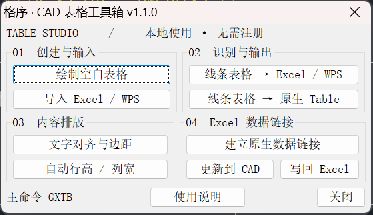
01 / 产品功能
围绕 CAD 与表格之间的实际操作,
把常用的七类功能放在一起。
读取 XLS、XLSX,指定工作表与区域。支持矩形合并单元格、行列比例、显示文本、文字颜色与背景,可分别设置图层和文字样式。
GXIN · Excel 可用鼠标选择区域完整框选横竖边线与文字,识别单元格、空格及矩形合并表头,输出到 Excel 或 WPS 新工作簿,检查后自行保存。
GXOUT · 适用于规整线条表格把线条与文字组成的表格转换成 CAD 原生 Table。转换后可通过 CAD 自带功能编辑单元格、插入行列和调整结构。
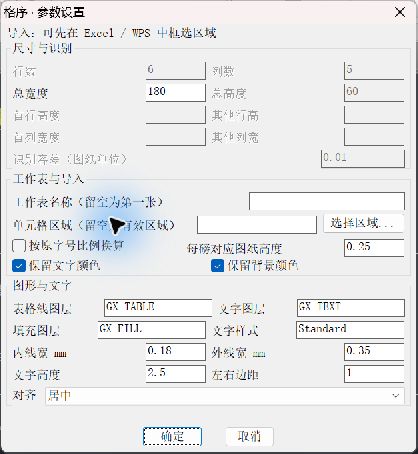
GXCONVERT · 保留原对象供核对设置行列数、总宽高、首行首列尺寸,其他间距可自动均分。内外线宽及图层分别设置,直接建立表格框架。
GXNEW · 以左上角作为插入点为线条表格中的文字统一左对齐、居中或右对齐,并设置左右边距,减少逐个移动文字的操作。
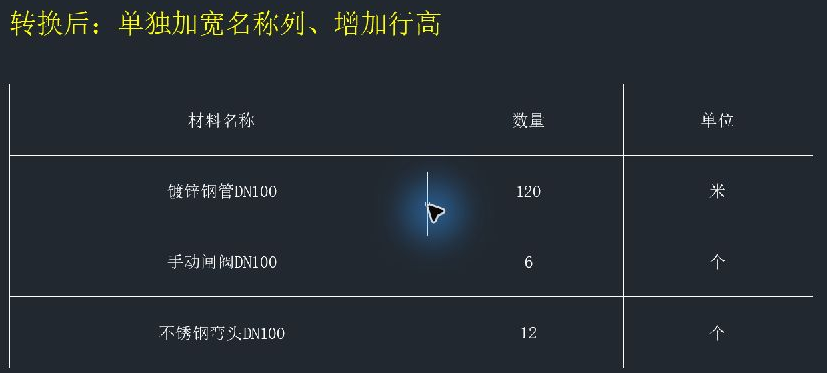
GXALIGN · 作用于线条表格根据原生 Table 的文字尺寸估算行高和列宽,考虑矩形合并区域,让长文字、多行内容更容易排版。
GXFIT · 调整后建议核对显示效果通过 CAD 原生数据链接插入表格。Excel 修改后,手动更新到 CAD;允许写入并解锁单元格后,也可将 CAD 修改写回源文件。
GXLINK / GXPULL / GXPUSH · 依赖 CAD 原生能力及 Excel从导入,到继续编辑
导入时选择范围、字高和图层;需要继续修改结构时,转换成原生 Table,再使用 CAD 的单元格编辑与增删行列功能。
以下图片来自格序实际 CAD 操作。普通导入生成线条与文字,不会自动跟随 Excel 更新。
02 / 安装与使用
将插件解压到固定文件夹,保留 legacy 和 unicode 子目录,不要只复制一个 LSP 文件。
在 CAD 支持文件搜索路径中添加插件目录,用 APPLOAD 加载 GX-Load.lsp;按 CAD 提示添加可信路径。
打开中文工具箱,选择功能并按命令行提示操作。输入 GXHELP 或点击“使用说明”查看内置帮助。
拟接入官方扫码支付,核实到账后自动授权。支付与授权系统尚未上线,请勿向任何非本站公布的收款入口付款。
04 / 常见问题
本页展示的现有版本是 v1.1.0,代码当前无注册、激活或联网授权。15 元单机永久授权、每日免费次数及自动支付解锁属于收费版方案,尚未上线;不会把现有免激活包当作已完成的收费版交付。
每个业务功能每天可免费完成 2 次;任一功能尝试第 3 次时,当天全部业务功能停用,次日恢复免费次数。取消或失败不扣次数,帮助和激活入口保持可用。该规则待收费版实现并验证后生效。
公式保留显示结果,不会变成 CAD 中可计算的公式。普通导入不包含图片、图表、条件格式规则、斜线表头或打印设置。隐藏行列、截断合并区域会拒绝导入;单次最多五万格。
普通导入不会自动同步。使用原生 Excel 数据链接后,仍需手动执行“更新到 CAD”或“写回 Excel”。写回源 Excel 属于外部文件修改,不能通过 CAD 撤销恢复,首次操作建议使用副本。
收费版安装包、支付接口、授权验证、售后联系方式和购买条款还需准备。完成后本站再开放正式入口;目前不会收取订单或上传机器码。
换机规则、售后渠道和退款条款尚未确定,将在正式销售前明确公布。当前页面不接受付款,也不作未经确认的换机或退款承诺。